亲爱的读者们,你是否有过这样的经历:看到一段特别有趣的视频,想要分享给朋友,但又觉得视频太长,不方便传播?别担心,今天我要告诉你一个超级实用的技巧——如何将视频转为GIF。这样,你就可以轻松地保存那些精彩瞬间,随时随地分享给你的小伙伴们啦!
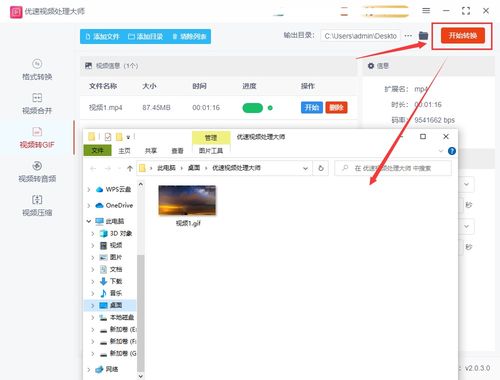
首先,你得找到一个合适的工具来帮助你完成这个任务。市面上有很多软件和在线平台都可以实现视频转GIF的功能。以下是一些受欢迎的选择:
1. Adobe Photoshop:如果你是设计师或者喜欢使用专业软件,Adobe Photoshop绝对是个不错的选择。它提供了丰富的编辑功能,让你可以对GIF进行精细的调整。
2. GIF Brewery:这是一款专门用于Mac系统的软件,操作简单,功能强大。它支持多种视频格式,并且可以调整GIF的尺寸、帧率等参数。
3. 在线转换工具:如果你不想下载软件,也可以选择在线转换工具。比如GIFfab、Gifov等,它们操作简单,只需上传视频文件,就能快速生成GIF。
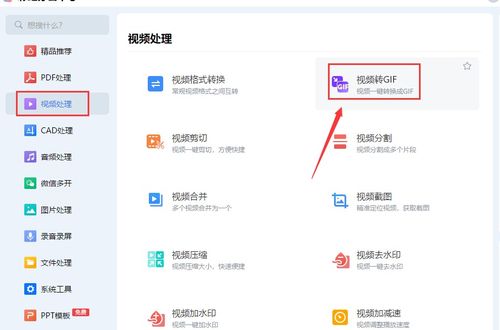
在开始转换之前,你需要准备一段视频素材。这里有几个小贴士:
1. 选择合适的视频片段:确保你选择的视频片段足够短小精悍,能够吸引观众的注意力。
2. 视频格式:大多数视频格式都可以转换为GIF,但最常见的是MP4、AVI和MOV。确保你的视频格式是这些之一。
3. 视频质量:如果你想要高质量的GIF,建议选择分辨率较高的视频。

以下是使用Adobe Photoshop将视频转换为GIF的步骤:
1. 打开Photoshop:启动Photoshop,然后打开你想要转换的视频文件。
2. 选择工具:在菜单栏中,找到“文件”>“导出”>“动画面序列”>“GIF”。
3. 设置参数:在弹出的对话框中,你可以调整GIF的尺寸、帧率、循环次数等参数。根据你的需求进行设置。
4. 导出GIF:设置完成后,点击“导出”按钮,选择保存位置,然后点击“保存”即可。
转换完成后,你可能需要对GIF进行一些优化,使其更加完美:
1. 调整颜色:使用Photoshop中的“调整”工具,可以调整GIF的颜色,使其更加符合你的需求。
2. 裁剪GIF:如果你觉得GIF的某些部分不必要,可以使用裁剪工具将其裁剪掉。
3. 添加文字:如果你想要在GIF中添加文字,可以使用Photoshop中的文字工具。
完成以上步骤后,你的GIF就制作完成了!现在,你可以将它分享到社交媒体、邮件或者任何你想分享的地方。
将视频转换为GIF其实并不复杂,只需要选择合适的工具,准备好视频素材,然后按照步骤进行操作即可。希望这篇文章能帮助你轻松地将视频转换为GIF,让你的分享更加有趣!